Zoom
Zoom uudisti virtuaalitaustansa vuonna 2026: mitä uusi kirjasto sisältää, mitä tarkkaa mittaa tarvitset ja miksi kannattaa käyttää omaa
Tiimi: AiToolsForAppsKirjoitettu tekoälyn avulla11 min lukuaikaLyhyesti
- Zoom uudisti oletusarvoisten virtuaalitaustojensa kirjaston kokonaan Zoom Workplacen versiossa 7.2.0, joka julkaistiin 18. syyskuuta 2026. Mukana on kolme uutta luokkaa – Sisätilat, Seikkailu ja Taiteellinen – ja käyttöönotto eteni asteittain seuraavien päivien aikana (Zoom Workplacen julkaisutiedot).
- Samassa versiossa muuttui jotain, mitä lähes kukaan ei lukenut: ylläpitäjän lataamia taustoja ei enää ladata kirjautumisen yhteydessä vaan tarvittaessa, jotta kirjautumisruuhkien kaistapiikit vältetään.
- Tallentamiisi taustoihin ja omiin lataamiisi ei koskettu: Zoom vahvistaa, että ”tallennetut ja mukautetut taustasi säilyvät täsmälleen ennallaan” (Zoomin What's New).
- Oikeasti toimiva mitta on 1920 × 1080 px täsmälleen 16:9, 24-bittinen PNG tai JPG/JPEG, enintään 15 Mt, ja suositeltu vähimmäiskoko on 1280 × 720 (Zoomin virallinen tuki virtuaalitaustoista).
- Kirjaston tausta on ilmainen ja kelvollinen, mutta se tekee sinusta samanlaisen kuin ne neljä muuta toimittajaa, jotka asiakkaasi näkee samalla viikolla. Oma, oikein mitoitettu tausta on ainoa brändin elementti, joka näkyy 100 %:ssa kokouksistasi.
Jos elät videopuheluissa, vuosi 2026 on vaihtanut lavasteesi kertomatta siitä. AiToolsForAppsn tuottavuussovellus Zoom on olemassa juuri sitä aukkoa varten, jonka tämä päivitys jättää: Zoom uudistaa yhteisen kirjaston, mutta ei anna sinulle omaa taustaa, tarkalleen oikeaan mittaan ja logosi oikeassa kohdassa. Tämä artikkeli käsittelee alaa – mikä muuttui, mitkä speksit ovat todellisia ja mitkä keskustelupalstojen legendoja – ja lopussa näet, mihin työkalu sopii.

Mitä Zoomin virtuaalitaustoille tapahtui tarkalleen vuonna 2026
Zoom korvasi oletusarvoisten virtuaalitaustojen kokoelman Zoom Workplacen versiossa 7.2.0, 18. syyskuuta 2026, ja järjesti sen kolmeen uuteen luokkaan: Sisätilat (Indoors), Seikkailu (Adventure) ja Taiteellinen (Artistic). Ikuiset viisi vanhaa taustaa, kunkin käyttäjän omat lataukset ja ylläpitäjän toimittamat taustat säilyivät käytettävissä, ja käyttöönotto tapahtui asteittain seuraavien viikkojen aikana. Zoomin oma uutissivu kuvaa niitä kohtauksiksi, jotka on ”järjestetty luokkiin ja suunniteltu luonnollisin rajauksin ja siistein sommitelmin”.
Toinen muutos koskee yrityksiä, joille on määrätty yhtenäinen brändi: ylläpitäjän lataamat virtuaalitaustat – ja Clipsin taustakuvat – ladataan nyt tarvittaessa sen sijaan, että ne latautuisivat automaattisesti kirjautumisen yhteydessä. Ilmoitettu syy liittyy verkkoon: kaistapiikkien vähentäminen massakirjautumisten aikaan ja asiakasohjelman nopeampi käynnistyminen. Muutos koskee Windowsia, macOS:ää, Linuxia, iOS:ää ja Androidia (myös Intune-versiota).
| Muutos | Versio | Päivämäärä | Mitä se tarkoittaa sinulle |
|---|---|---|---|
| Oletuskirjasto uudistettu (Sisätilat, Seikkailu, Taiteellinen) | Zoom Workplace 7.2.0 | 18.9.2026 | Enemmän kirjastovaihtoehtoja… ja enemmän ihmisiä, jotka käyttävät samoja |
| Vanhat taustat, omat lataukset ja ylläpitäjän taustat | — | — | Säilyvät koskemattomina |
| Ylläpitäjän taustojen lataus tarvittaessa, ei kirjautumisen yhteydessä | Zoom Workplace 7.2.0 | 18.9.2026 | Yrityksen tausta ei välttämättä ole valmiina ensimmäisellä sekunnilla |
| Nykyinen asiakasohjelmaversio | Zoom Workplace 7.2.5 | 31.10.2026 | Jos et näe uusia luokkia, päivitä |
Lähde: Zoom Workplacen julkaisutiedot, katsottu 12. marraskuuta 2026.
Tarvittaessa latautumisen käytännön seuraus on hienovarainen mutta todellinen: jos yrityksesi määrää taustat hallintapaneelista, tiedosto ei välttämättä ole enää valmiiksi välimuistissa koneellasi, kun juokset kokoukseen. Omalle koneelle tiedostona tallennettu oma tausta ei ole tästä riippuvainen.
Miksi kirjaston tausta tekee sinusta samanlaisen kuin kilpailijasi
Koska kirjasto on kaikille sama. Kun Zoom uudistaa oletuskirjaston, se tekee sen satojen miljoonien ihmisten käyttöön, jotka avaavat ohjelman, ja ”uusi kirjasto siistein sommitelmin varustettuja kohtauksia” muuttuu muutamassa viikossa alasi vakiotapetiksi. Neljän toimittajan hankintakokouksessa kaksi istuu saman skandinaavisen designolohuoneen edessä.
Markkinatilanne ei tee tästä pelkkää sattumaa. Gallupin hybridityön mittarin mukaan elokuussa 2026 54 % ”remote-capable”-tehtävissä työskentelevistä työntekijöistä teki hybridityötä ja 25 % vain etänä, kun taas 21 % työskenteli täysin paikan päällä (Gallup, Global Indicator: Hybrid Work). Toisin sanoen: viidestä toimistotyöntekijästä neljälle videopuhelu ei ole sivukanava vaan se kanava. Ja Zoom kasvaa tällä alueella edelleen: tilikauden 2027 toisella neljänneksellä, joka päättyi 31. heinäkuuta 2026, se ilmoitti liikevaihdoksi 1 277,2 miljoonaa dollaria (+4,9 % vuodessa), josta Enterprise-segmentin osuus oli 787,5 miljoonaa (+7,8 %) (Zoom Communicationsin Q2 FY2027 -tulokset, 25. elokuuta 2026).
Toisin sanoen: näyteikkuna, jossa sinut nähdään eniten, on 16:9-suorakulmio pääsi takana, ja useimmat ammattilaiset täyttävät sen ilmaisella kuvapankkikuvalla.
Virtuaalitausta ei ole sisustusta: se on ainoa brändin kantaja, joka näkyy sataprosenttisesti kokouksistasi, poikkeuksetta ja ilman painokustannuksia.
Minkä mittainen virtuaalitaustan on oltava Zoomissa
1920 × 1080 pikseliä, täsmälleen 16:9, 24-bittisenä PNG:nä tai JPG/JPEG-muodossa, enintään 15 Mt. Zoomin dokumentaatio asettaa suositellun vähimmäiskoon arvoon 1280 × 720 ja ennen kaikkea pyytää tekemään jotain, mitä lähes kukaan ei tee: rajaamaan kuva kamerasi kuvasuhteeseen ennen lataamista. 16:9-verkkokameralle se tarkoittaa 1280 × 720 tai 1920 × 1080, ei mitään siltä väliltä.
| Määritys | Virallinen arvo | Käytännön huomio |
|---|---|---|
| Suositeltu resoluutio | 1920 × 1080 px | Full HD, vastaa useimpia verkkokameroita |
| Suositeltu vähimmäisresoluutio | 1280 × 720 px | Tätä pienempänä se näkyy jaetulla näytöllä |
| Kuvasuhde | Kamerasi kuvasuhde (käytännössä 16:9) | Zoom pyytää rajaamaan ennen lataamista |
| Tiedostomuodot | 24-bittinen PNG, JPG/JPEG | 8-bittinen PNG voi aiheuttaa raitoja |
| Tiedoston enimmäiskoko | 15 Mt | Harvoin pullonkaula |
Lähde: Zoomin tukiartikkeli virtuaalitaustoista, katsottu 12. marraskuuta 2026. Varo työkaluverkkosivuilla kiertäviä lukuja: siellä toistuu ”5 Mt”:n raja, joka ei ole Zoomin dokumentaation mukainen.
Miksi neliö tai netistä ladattu kuva on epätarkka tai rajautuu väärin
Koska Zoom ei rajaa kuvaa harkiten: se sovittaa kuvan videokehykseen. Jos lataat Instagram-neliön (1:1) tai pystykuvan, asiakasohjelma rajaa tai sovittaa sen 16:9-kuvasuhteeseen, ja se, minkä valitsit keskikohdaksi, ei enää ole keskellä. Jos lataat hakukoneesta löytämäsi 900 px leveän kuvan, se skaalataan ylöspäin 1920 px:iin ja siihen tulee tyypillinen interpolaation sumeus, jota reaaliaikainen videopakkaus pahentaa.
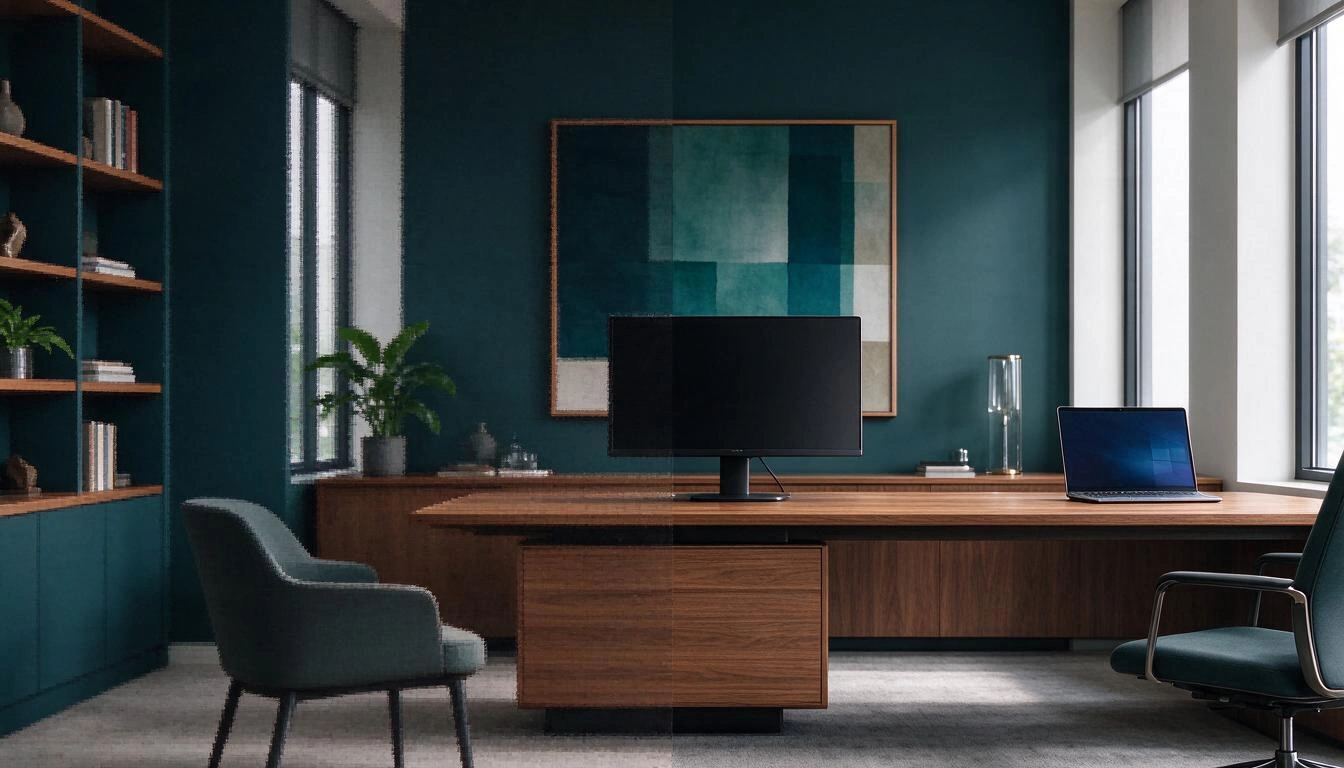
Kolme yleisintä lähtövirhettä:
- Neliö- tai pystykuva. 1:1-kuvasta 16:9:ään menetetään noin 44 % käyttökelpoisesta korkeudesta. Sommitelmasi menee sijoiltaan.
- Pieni uudelleenskaalattu kuva. Kaikki alle 1280 px:n leveyden menee ylöspäin skaalaukseen; videokoodekki rankaisee siitä enemmän kuin still-kuvasta.
- Näyttökaappaus tai renderöinti, jossa on tekstiä. Ohut teksti on ensimmäinen asia, jonka pakkaus tuhoaa, ja lisäksi se osuu usein kohtiin, jotka käyttöliittymä peittää.
Sääntö ei ole kovin hohdokas: luo tai vie kuva 1920 × 1080 -kokoon äläkä koske kuvasuhteeseen missään myöhemmässä vaiheessa. Jokainen ”suuntaa-antava” koonmuutos vie sinut takaisin lähtöpisteeseen.
Minne et voi laittaa mitään: turva-alue ja nimikulma
Virtuaalitaustassa on kolme aluetta, jotka eivät ole sinun: keskialaosa, jossa siluettisi istuu; vasen alakulma, johon Zoom piirtää osallistujan nimen; ja reunat, jotka rajautuvat laitteesta riippuen. Kaikkien tietoa välittävien elementtien – logon, tunnuslauseen, verkkosivun – on oltava näiden ulkopuolella.
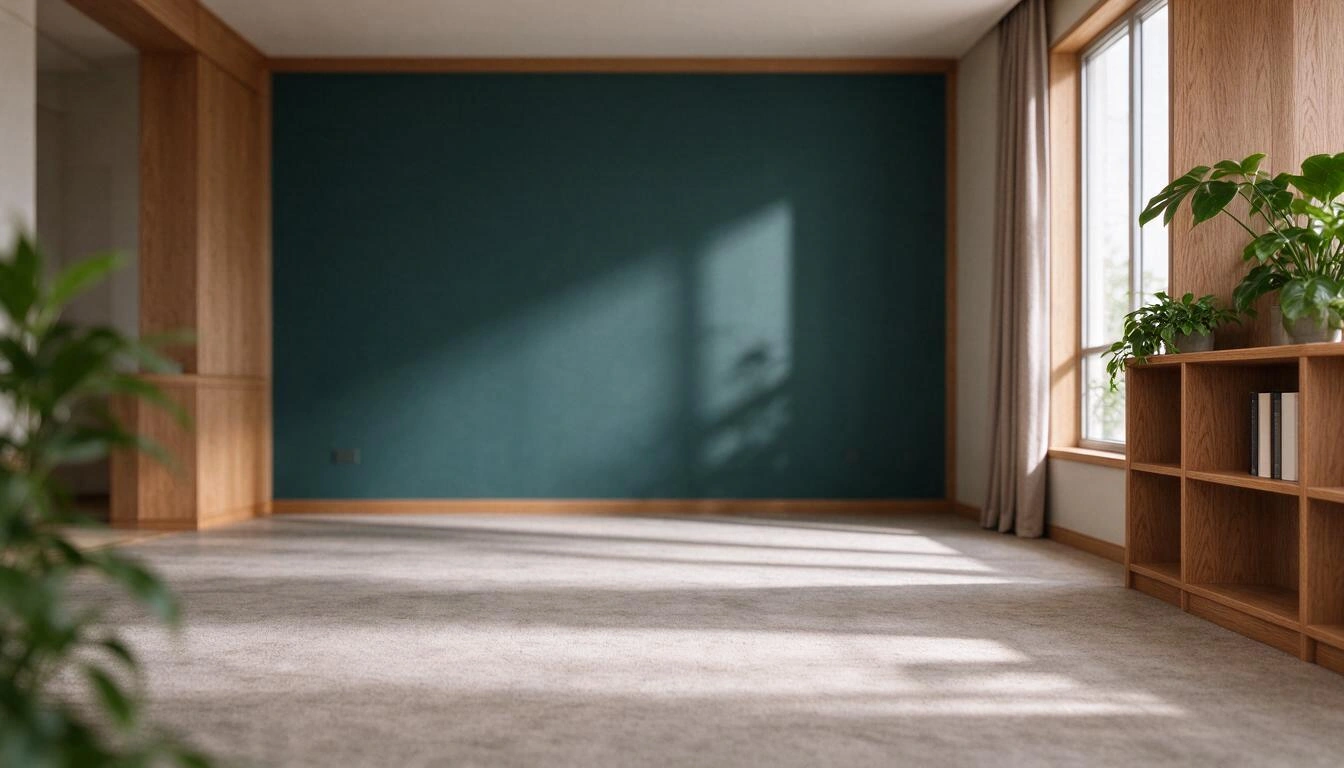
- Siluettialue (keskellä alhaalla). Pääsi ja hartiasi täyttävät kuvan keskikaistan. Keskelle taaksesi sijoitettu logo näkyy esikatselussa, kun olet kehyksessä yksin, ja katoaa heti, kun suoristaudut tai tulet lähemmäs kameraa.
- Vasen alakulma. Zoom piirtää osallistujan nimen videon päälle; tämä liittyy asetukseen Näytä osallistujien nimet aina heidän videossaan kohdassa Asetukset → Video, jota jokainen osallistuja hallitsee itse (Zoom Communityn keskustelu nimien näyttämisestä videon päällä). Et voi luottaa siihen, että se on pois päältä: pidä tuo kulma menetettynä.
- Marginaalit. Kunkin kameran kuvasuhderajauksen ja osallistujagallerian välillä ulkoreunat ovat epävakaata maastoa. Varaa reilu turvamarginaali – 1920 × 1080 -kankaalla noin 120 px – ennen kuin sijoitat mitään.
Tulos: brändille todella käyttökelpoinen alue on kuvan yläpuolisko, kaukana nimikulmasta. Käytännössä oikea yläkulma on varmin valinta.
Peiliefekti: miksi luulet logosi olevan väärinpäin
Se ei ole väärinpäin. Zoom peilaa vain oman esikatselusi asetuksella Peilaa videoni (Mirror my video), kohdassa Asetukset → Video ja tehosteet. Muut osallistujat näkevät sinut – ja taustasi – oikeassa suunnassa. Siksi puolet internetistä kysyy, miksi heidän taustansa teksti näkyy käänteisenä (Zoom Communityn keskustelu peilatuista taustoista).
Tästä seuraa kaksi suunnitteluun vaikuttavaa asiaa:
- Älä ”korjaa” taustaa kääntämällä sitä itse. Jos luot peilatun PNG:n, jotta se näyttää hyvältä omassa esikatselussasi, kokous näkee todella käännetyn logon.
- Mutta pidä molemmat versiot. Jos haluat tarkistaa kehyksesi poistamatta Peilaa videoni -asetusta käytöstä – ja jotkut tarvitsevat sen päällä, jotta eivät sekoa elehtiessään – kätevintä on pitää normaali tausta, jonka lataat, ja peilattu kopio visuaalista tarkistusta varten. Ja jos suunnitelmassasi logo on vasemmalla, tarkista, miltä se näyttää suhteessa nimikulmaan, ennen kuin hyväksyt mitään.
Miten valmistelet brändätyn taustan, joka toimii työpöydällä ja mobiilissa
Sama 1920 × 1080 -tiedosto käy molempiin, mutta mobiili rajaa enemmän: iOS- ja Android-ohjelma kehystää pystysuunnassa ja syö suuren osan sivuista. Brändätty tausta, joka toimii vain kannettavalla, on vain puolikas tausta.
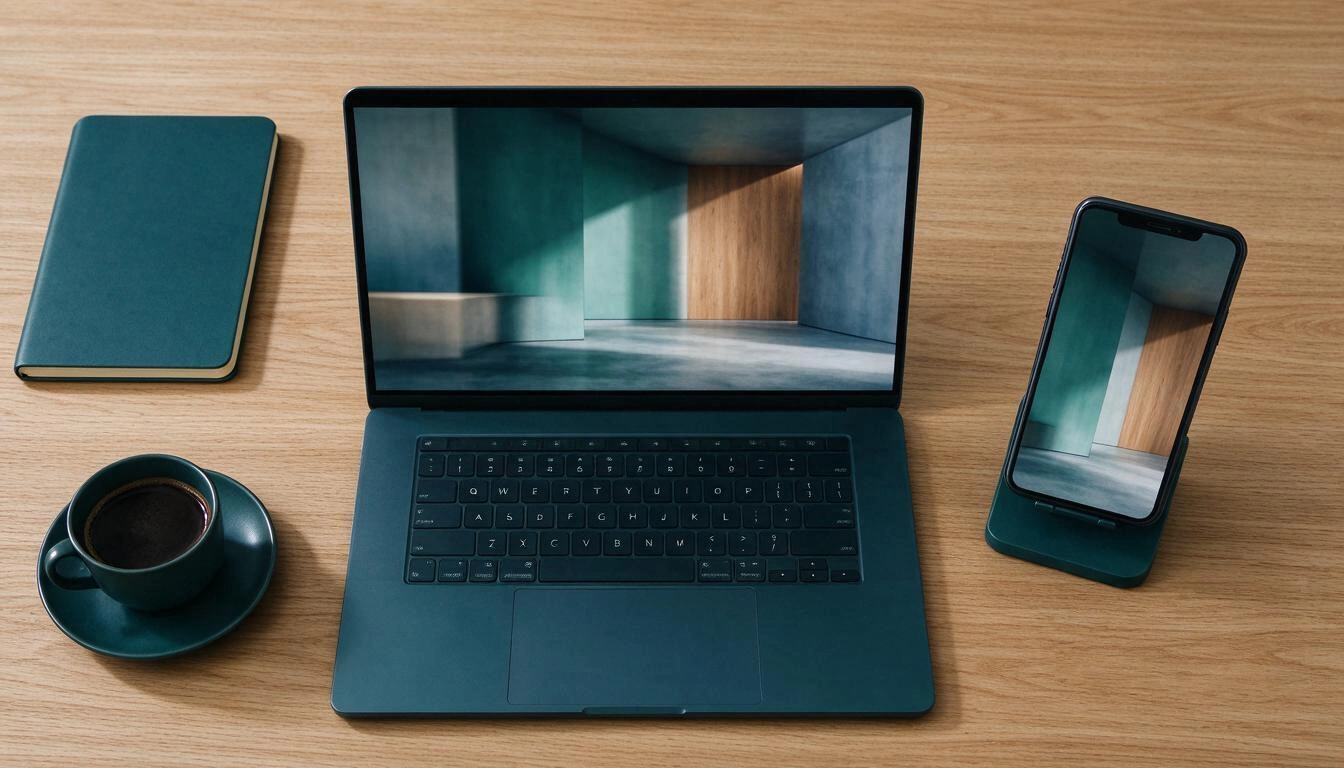
Tarkistuslista ennen kuin lataat mitään:
- Kangas täsmälleen 1920 × 1080, ei koskaan ”suunnilleen”. Tallenna myös 1280 × 720 -versio tehoiltaan rajallisille koneille.
- Vaakasuuntainen sommitelma silmien korkeudelta, ikään kuin verkkokamera katsoisi huonetta: ei ylä- eikä alakuvakulmaa, jotka paljastavat lavastuksen.
- Todellinen syväterävyys: tausta ja keskitaso epätarkkoina. Seinästä seinään terävä tausta saa rajauksen ”laulamaan”.
- Keskikolmannes siistinä, ei tiheitä hyllyjä, ristikoita tai korkeataajuisia kuvioita juuri pääsi takana: ne sekoittavat segmentoijaa eniten.
- Logo ylhäällä, marginaalilla, ei koskaan vasemmalla alhaalla eikä koskaan venytettynä ”täyttämään”.
- Ei tekoälyn tuottamaa tekstiä kuvan sisällä: kuvamallit vääristävät kirjaimia. Teksti ja logo leimataan jälkikäsittelyssä jo luodun taustan päälle.
- Kokeile mobiilissa ennen kuin käytät sitä oikeassa kokouksessa.
Mitä tietokoneeltasi vaaditaan, jotta rajaus ei syö hiuksiasi
Virtuaalitausta ilman vihreää taustaa on vaativampi kuin ihmiset luulevat. Zoom dokumentoi Windowsille kuvataustaa ilman vihreää taustaa varten: Intel i3 2 ytimellä 5. sukupolvea tai uudempi, i5 tai i7 2 ytimellä 3. sukupolvea tai uudempi, tai AMD 8 loogisella ytimellä 3,0 GHz:llä tai enemmän; fyysisen vihreän taustan kanssa riittää kaksiytiminen 2 GHz:n suoritin. Intel HD 620 -näytönohjaimella varustettujen koneiden on käytettävä fyysistä vihreää taustaa (Zoomin järjestelmävaatimukset virtuaalitaustalle).
Kun hiusten ja korvien välkkyminen ilmenee vaatimusten täyttymisestä huolimatta, syyllinen ei lähes koskaan ole suoritin: se on valaistus. Voimakas vastavalo tai värikylläinen lamppu rikkoo segmentointimallin. Pehmeä edestä tuleva valo, neutraali värilämpötila noin 5000–5600 K ja heijastukseton todellinen tausta parantavat rajausta eniten, enemmän kuin mikään ohjelmistosäätö.
Miten luot taustan valmiiksi mittaan ilman Photoshopia
Tässä työkalu astuu kuvaan. AiToolsForAppsn Zoom-sovellus on rakennettu juuri tämän ongelman ympärille: luot tunnelman kuvailemalla sen omin sanoin tai valitsemalla suljetusta tyyli- ja toimialakohtaisten esiasetusten luettelosta – johtajan työhuone, minimal tech, yritysseinä, loft ja suuri ikkuna, juridiikka, konsultointi, terveys… – ja järjestelmä normalisoi tuloksen täsmälleen 1920 × 1080 -kokoon sen sijaan, että jättäisi sinulle kuvamoottorin oudon mitan.
Mitä se ratkaisee, kohta kohdalta, siitä mitä juuri luit:
| Alan ongelma | Mitä työkalu tekee |
|---|---|
| Epätarkka mitta ja uudelleenskaalaukset | Normalisointi 1920 × 1080 -kokoon sekä 1280 × 720 -versio |
| Vääristynyt logo | Logon leimaus sharp-kirjastolla ilman venytystä, PNG/SVG/WEBP/JPG |
| Nimikulma | Tätä paikkaa ei ole vaihtoehtojen joukossa: logo menee oikealle ylös tai alas |
| Siluettialue | Esikatselu siluetilla ja 120 px:n turvamarginaalilla sekä varoitus, jos pääsi peittäisi logon |
| Peiliefekti | Toimittaa normaali- ja peilattu pari, jotta voit tarkistaa kehyksen |
| ”Kirjastomainen” sommitelma | Kiinteät valokuvaussäännöt kehotteessa: pehmeä valo, bokeh, keskikolmannes vapaana |
| Tauot kokouksessa | Versio ”tauolla”-kyltillä samalla taustalla |
Jos haluat nähdä sen käytännössä, työkalun sivu mittatilaustyönä tehdyille Zoom-virtuaalitaustoille logolla, esityslistalla ja pöytäkirjoilla selittää koko työnkulun, mukaan lukien latausvaiheen työpöytäohjelmassa, mobiilissa ja selaimesta.
Usein kysytyt kysymykset Zoomin virtuaalitaustoista vuonna 2026
Minkä mittainen Zoom-taustan pitää olla?
Suositeltu mitta on 1920 × 1080 pikseliä 16:9-kuvasuhteella, ja kohtuullinen vähimmäiskoko on 1280 × 720. Muodon on oltava 24-bittinen PNG tai JPG/JPEG, eikä tiedosto saa ylittää 15 Mt:ta Zoomin tukidokumentaation mukaan.
Ovatko vanhat Zoomin virtuaalitaustat kadonneet?
Eivät. Zoom Workplacen versio 7.2.0, 18. syyskuuta 2026, uudisti oletuskirjaston, mutta säilytti viisi vanhaa taustaa, kunkin käyttäjän omat lataukset ja ylläpitäjän toimittamat taustat.
Miksi Zoom-virtuaalitaustani näkyy väärinpäin?
Asetuksen Peilaa videoni (Asetukset → Video ja tehosteet) takia, joka peilaa vain oman esikatselusi. Muu kokous näkee taustan oikeassa suunnassa, joten kuvaa ei pidä kääntää ”korjatakseen” sitä.
Miksi Zoom-taustani on epätarkka?
Lähes aina siksi, että alkuperäinen kuva oli pienempi kuin 1920 × 1080 ja Zoom skaalasi sen ylöspäin, tai siksi, ettei se ollut 16:9 ja se rajattiin ja sovitettiin. Vie kuva aina täsmälleen oikeaan kokoon ja 16:9-kuvasuhteella.
Mihin kohtaan virtuaalitaustaa logo kannattaa sijoittaa?
Kuvan yläpuoliskoon, mieluiten oikealle ylös ja reunasta marginaalin päähän. Vältä keskialaosaa, joka peittää siluettisi, ja vasenta alakulmaa, johon Zoom piirtää osallistujan nimen.
Voinko käyttää samaa taustaa mobiilissa ja tietokoneella?
Kyllä, sama 1920 × 1080 -tiedosto käy, mutta mobiiliohjelma rajaa sivuja enemmän pystysuuntaan kehystäessään. Pidä brändin tiedot kaukana reunoista ja tarkista tulos puhelimella ennen tärkeää kokousta.
Miksi yritykseni tausta viipyy näkyviin päivityksen jälkeen?
Zoom Workplacesta 7.2.0 alkaen ylläpitäjän lataamat taustat ladataan tarvittaessa sen sijaan, että ne latautuisivat automaattisesti kirjautumisen yhteydessä. Se on tarkoituksellinen muutos kaistapiikkien vähentämiseksi; jos tarvitset sen heti saataville, tallenna tiedosto paikallisesti omaksi taustaksi.
Tarvitaanko vihreää taustaa, jotta Zoom rajaa hyvin?
Ei, jos koneesi täyttää vihreättömän taustan järjestelmävaatimukset. Kun rajaus epäonnistuu vaatimusten täyttymisestä huolimatta, ongelma on yleensä valaistus: pehmeä edestä tuleva valo ja neutraali värilämpötila parantavat segmentointia enemmän kuin mikään asiakasohjelman säätö.
Mitä viet mukanasi vuodesta 2026
Zoom on antanut sinulle paremman kirjaston, ja se on hyvä asia. Mutta parempi kirjasto tarkoittaa, että keskitaso nousee: se, mikä ennen erotti sinut – huoliteltu tausta – on nyt pohjataso. Ainoa, mikä on edelleen sinun, on täsmälleen sinun mittaasi tehty tausta, jossa logosi on paikassa, jota käyttöliittymä ei peitä, kokona 1920 × 1080 ilman pikselin poikkeamaa. AiToolsForAppsn Zoom-sovellus on olemassa tuottamaan juuri sitä kahdella napautuksella, mukaan lukien peilattu versio kehyksen tarkistamiseen ja taukokyltti niitä hetkiä varten, kun nouset ylös. Aloita sivulta mittatilaustyönä tehty Zoom-virtuaalitaustageneraattori logolla ja lataa lataamiseen valmis PNG.
Luo Zoom-virtuaalitaustasi täsmälleen 1920 × 1080 -kokoon, logo leimattuna vääristämättä ja peilattu versio kehyksen tarkistamiseen. Ei rekisteröitymistä, kaksi napautusta.
Luo Zoom-virtuaalitaustasi täsmälleen 1920 × 1080 -kokoon, logo leimattuna vääristämättä ja peilattu versio kehyksen tarkistamiseen. Ei rekisteröitymistä, kaksi napautusta.Jatka lukemista
Näytä kaikki artikkelit →
ZoomMate ja Zoomin uudet tekoälytoiminnot (marraskuu 2026): mitä se jo tekee kokouspöytäkirjoillesi ja mitä jää yhä sinulle
LinkedIn heikentää tekoälyltä kuulostavia postauksia: mikä on "geneeristä sisältöä" ja miten kirjoittaa menettämättä tavoittavuutta
Gmail sulkee «Lähetä nimellä», POP:n ja Gmailifyn tammikuussa 2027: mitä tehdä, jos käytät yhtä saapuneet-kansiota kaikille osoitteillesi