Kokeile Google Photos: pakkaa kuvat, poista sijainti ja korjaa Takeout-päivämäärät-sovellusta heti, ilman rekisteröitymistä
Google Photos: pakkaa kuvat, poista sijainti ja korjaa Takeout-päivämäärät · Valmistele erä ennen kuin lataat sen Google Photosiin
Lataa kuvasi puhelimelta tai tietokoneelta ja yhdellä läpiajolla keventä ne mahtumaan 15 Gt:hen, poista sijainti päivämäärää menettämättä, rajaa ne kutakin kohdetta varten ja anna niille nimet, jotka kertovat, mitä näkyy. Emme koskaan mene tilillesi: tiedostot lataat itse ja ne poistuvat itsestään.
Tekoälyä käyttävissä toiminnoissa vastaukset ovat tekoälyn tuottamia eivätkä korvaa ammattilaisen neuvoja.

Ovatko ilmaiset 15 Gt täynnä ja kuvasi täynnä sijaintia, lukukelvottomia nimiä ja vääriä päivämääriä?
Ne ovat ikuiset neljä ongelmaa, eikä yksikään ratkea Google Photosin sisällä: Driven ja Gmailin kanssa jaettu tallennustila loppuu, jokaisessa kuvassa on tieto, missä ja millä puhelimella se on otettu, IMG_20240713_184522-tyyppiset nimet tekevät haun mahdottomaksi, ja Google Takeoutilla ladattu näkyy latauspäivän päivämäärällä. Tämä minisovellus asettuu ennen ja jälkeen: lataat erän ja sille ajat viisi ketjutettua työkalua teknisesti oikeassa järjestyksessä — keventäminen, yksityisyys, rajaus, uudelleennimeäminen ja PDF-albumi — ja lataat ZIPin säästöraportin kanssa. Kaiken tekee palvelin sharpilla: jokainen tiedosto luetaan ja mitataan uudelleen ennen toimitusta, ja jos GPS:n poistossa jää mitään jälkeä, kuva merkitään epäonnistuneeksi sen sijaan että se annettaisiin hyväksyttynä. Ei OAuthia, ei Google Photosin API:a, ei pääsyä galleriaasi: emme voi lukea tai koskea tiliisi, vaikka haluaisimme. Eikä mitään jää tallennetuksi — alkuperäiset ja lataukset vanhenevat kahdessa tunnissa, tai aiemmin, jos painat «poista tiedostoni nyt».
Katso työkalut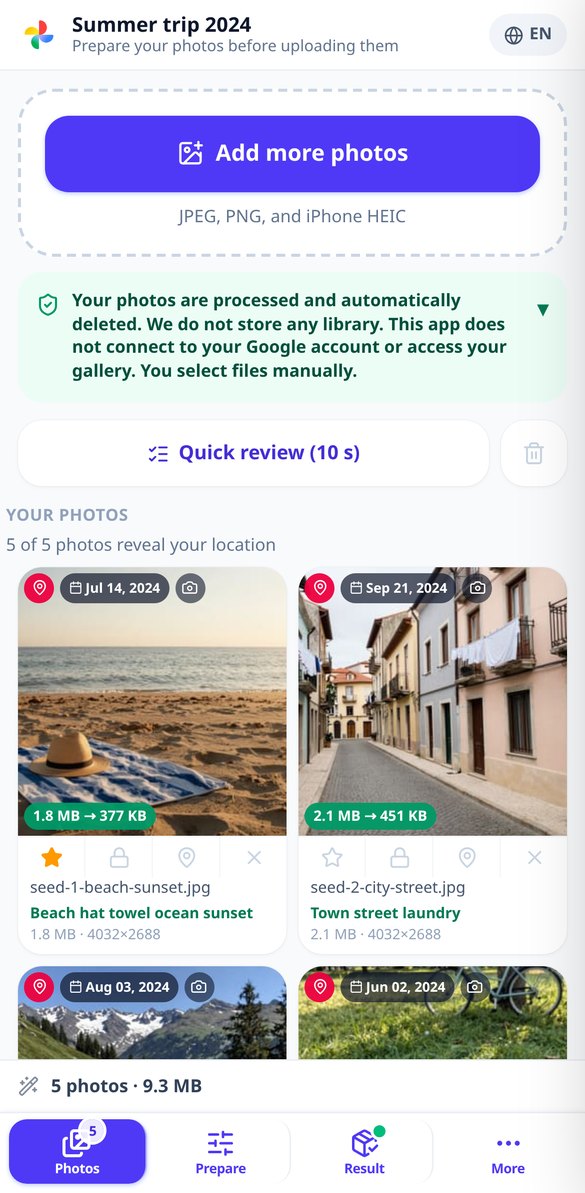
Tutustu jokaiseen toimintoon yksityiskohtaisesti
Muunna HEIC JPG:ksi verkossa: iPhone-kuvat ja päivämäärä
Muunna iPhonesi HEIC- ja HEIF-kuvat JPG-, WebP- tai AVIF-muotoon selaimessa: suunta korjattuna, EXIF-päivämäärä ennallaan ja GPS pois halutessasi. Ilman asennusta ja rekisteröitymistä.
Kokeile ilmaiseksi
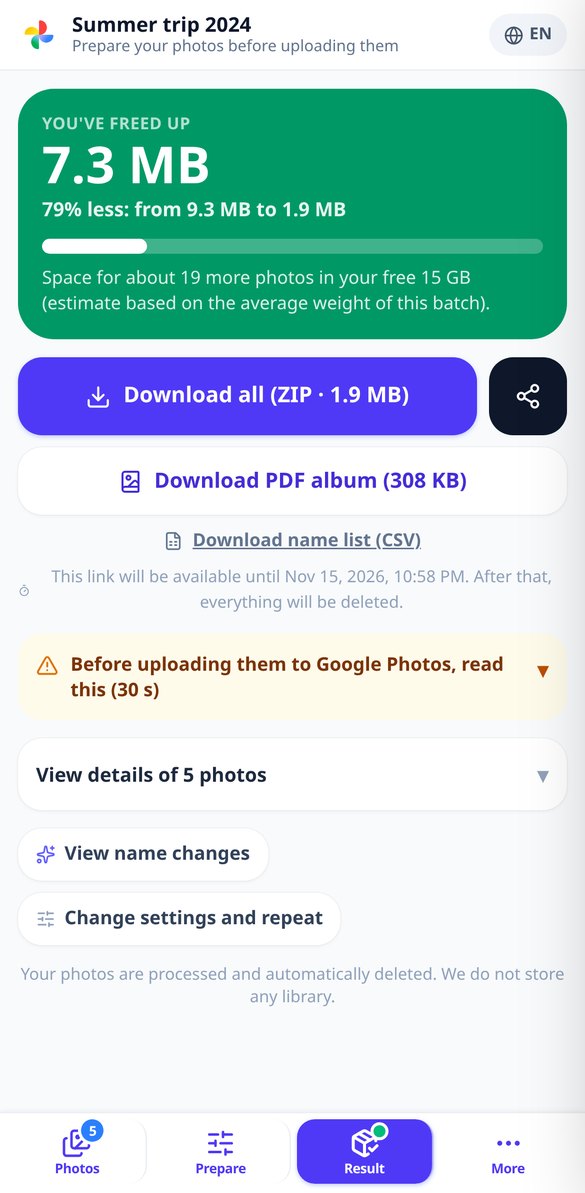
Kuinka paljon tallennustilaa vapautat Google Photosissa: säästöraportti
Pakkaa erä ja katso heti vapautuneet megatavut, prosenttiosuus ja kuinka monta kuvaa lisää mahtuu ilmaiseen 15 GB:hen. Selaimessa, ilman rekisteröitymistä ja ilman pääsyä Google-tilillesi.
Kokeile ilmaiseksi
Korjaa Google Takeout -päivämäärät: kuvat oikealla päivämäärällä
Google Takeout -kuvasi näyttävät latauksen päivämäärän. Lataa kuvat ja niiden .json-tiedostot ja palauta alkuperäinen päivämäärä tiedostoon, halutessasi sijaintitiedot mukana ja ilman uudelleenpakkausta. Selaimessa ja ilman rekisteröitymistä.
Kokeile ilmaiseksi
Rajaa kuvia someen: 9:16, 1:1, 4:5 ja 16:9 yhdellä kertaa
Rajaa samat kuvat Stories-muotoon, profiilikuvaksi, pystykuvaksi syötteeseen ja kansikuvaksi yhdellä kerralla, automaattisella rajauksella tärkeimpään kohtaan ja ZIP kohteittain. Selaimessa ilman rekisteröitymistä.
Kokeile ilmaiseksi
Rajaa kuvat tulostettavaksi koossa 10×15, 13×18, 20×30 ja A4 300 dpi:llä
Rajaa kuvasi paperin todelliseen kokoon – 10×15, 13×18, 20×30 tai A4 – pikselit 300 dpi:ssä ja liikennevalo, joka varoittaa, mitkä kuvat tulevat epätarkoiksi ennen vedosten tilaamista. Selaimessa ja ilman rekisteröitymistä.
Kokeile ilmaiseksi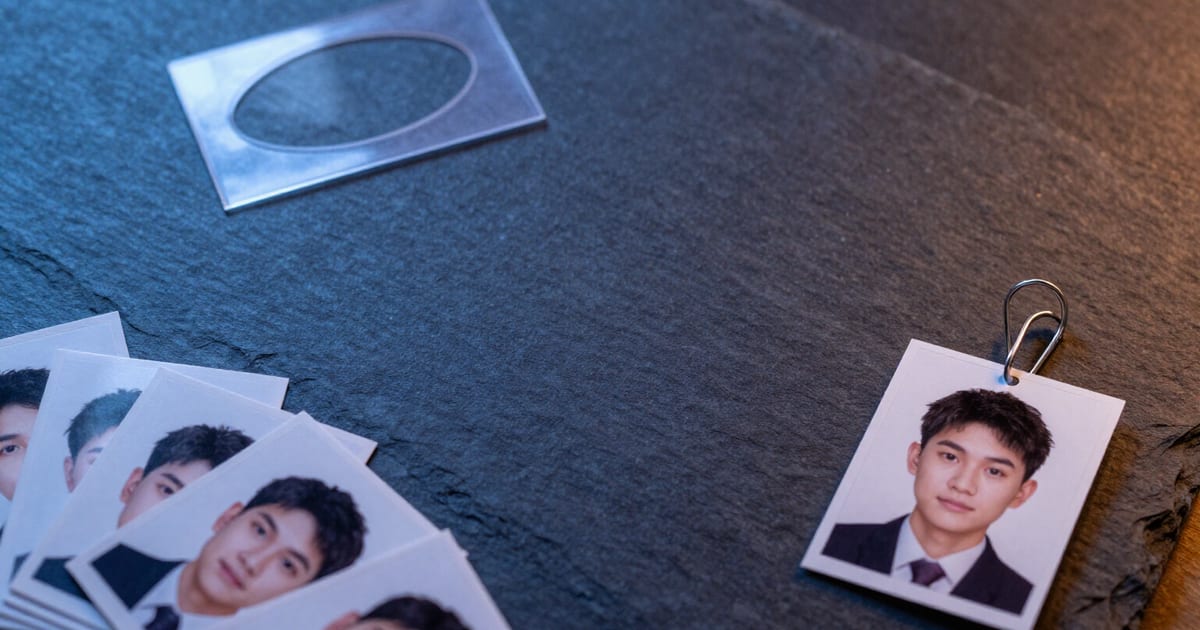
Passikuva 35×45 mm verkossa: rajaa mallin ja apuviivojen avulla
Rajaa kuvasi passikuvakokoon 35×45 mm (413 × 531 px, 300 DPI) soikean maskin ja pään laen sekä silmien apuviivojen avulla. Selaimessa, ilman rekisteröitymistä ja asennuksia.
Kokeile ilmaiseksi
Nimeä kuvia uudelleen tekoälyllä sen perusteella, mitä niissä näkyy, erissä
Muuta monen kuvan nimeä kerralla: tekoäly kuvailee jokaisen kuvan ja ehdottaa nimeä, vaihtoehtoista tekstiä ja tunnisteita. Valitset nimeämismallin, muokkaat käsin ja lataat nimikartan CSV-muodossa.
Kokeile ilmaiseksi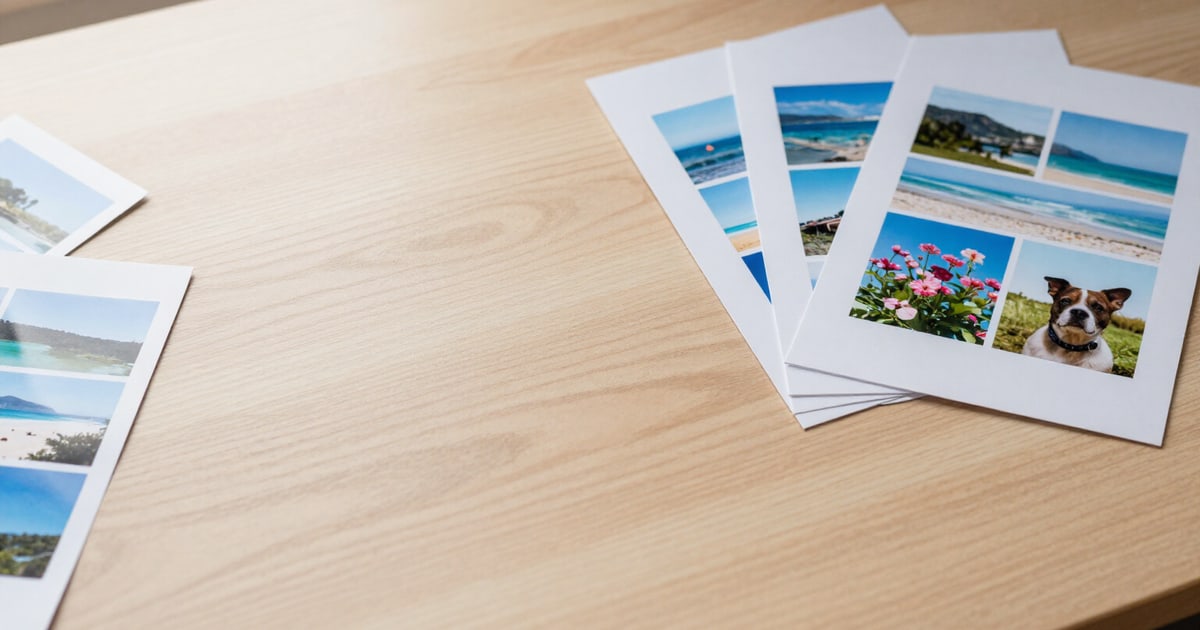
Luo tulostettava PDF-valokuva-albumi: 1, 2, 4, 6 tai 9 kuvaa sivua kohti
Taita valokuvasi A4- tai Letter-kokoiselle PDF:lle, 1, 2, 4, 6 tai 9 kuvaa sivua kohti, kansilehti otsikolla ja päivämäärillä, kuvatekstit ja 300 dpi:n painolaatu. Ei vesileimoja ja ilman rekisteröitymistä.
Kokeile ilmaiseksiViisi työkalua samalle kuvaerälle
Keventäminen, yksityisyys, rajaus, tekoälynimeäminen ja PDF-albumi yhdistyvät yhdellä läpiajolla, ja käsittelyjärjestyksen päättää palvelin, jotta tulos on oikea. Suunniteltu puhelimelle ja yhdelle kädelle: toimii ilman tiliä, ilmaisella 10 kuvan erällä.
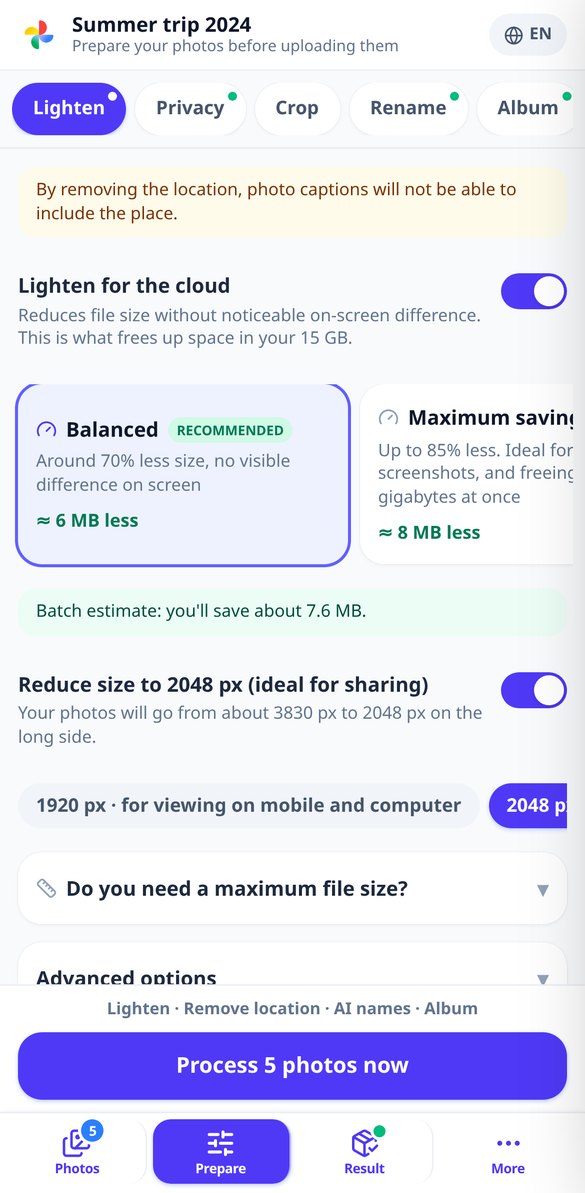
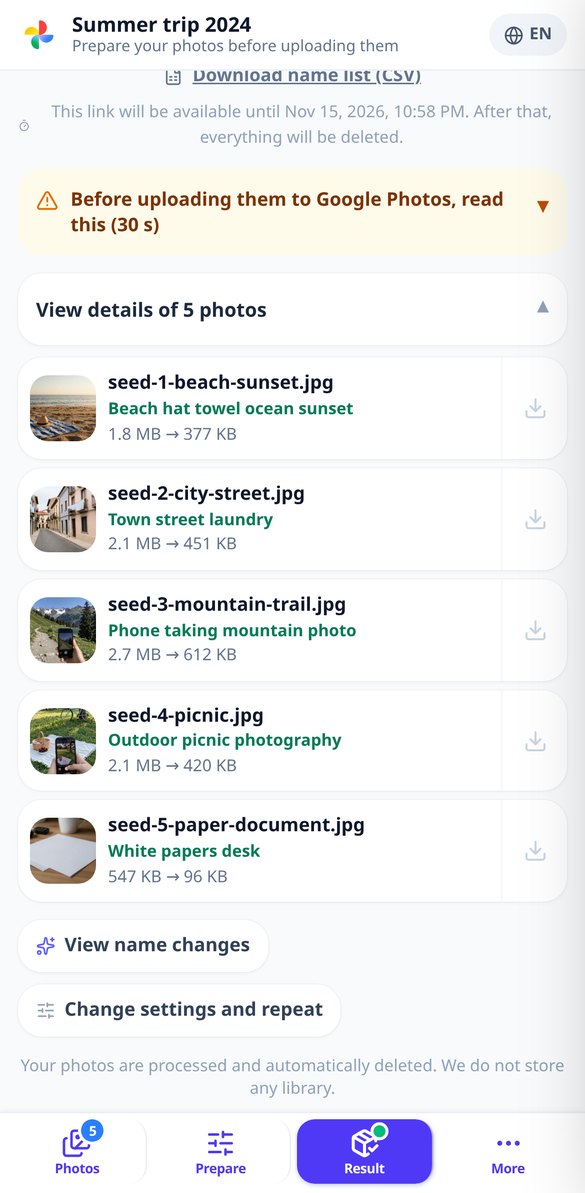
Kevennä erä ja katso, paljonko säästät
Kolme profiilia tulosten kielellä — tasapainoinen, suurin säästö ja pro-laatu — sekä enimmäiskoko kuvaa kohden (500 kt, 1, 2 tai 5 Mt tai itse kirjoittamasi), joka haetaan säätämällä laatua ja, jos ei riitä, pienentämällä mittoja ennen kuin kuva pilataan. Lopuksi ennen/jälkeen-taulukko Mt-määrineen ja prosentteineen kustakin kuvasta ja koko erästä. Ja jos kuva oli jo optimoitu etkä ole pyytänyt rajausta tai enimmäiskokoa, alkuperäinen palautetaan sellaisenaan huonomman sijaan, ja siitä kerrotaan.
Poista sijainti ja säilytä päivämäärä
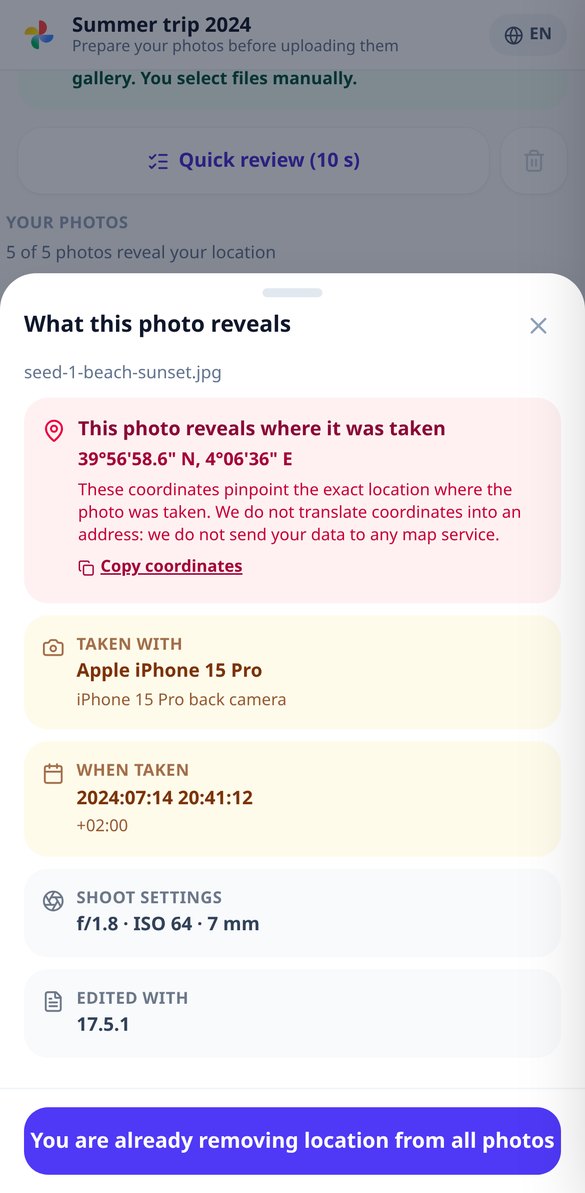
Yksityisyyskortti kertoo selkeällä kielellä, mitä kukin kuva paljastaa, riskin mukaan järjestettynä: koordinaatit, päivämäärä, puhelinmalli. Ja korjaus on samalla näytöllä: poista vain GPS (ja säilytä päivämäärä, jotta kirjastosi ei mene sekaisin), poista kaikki tai älä koske mihinkään. Kun uudelleenpakkausta ei tarvita, toimitaan otsikossa koskematta pikseliinkään, ja puhdistus tarkistetaan lukemalla tulostiedosto uudelleen.
Nimet, jotka kertovat, mitä kuvassa on
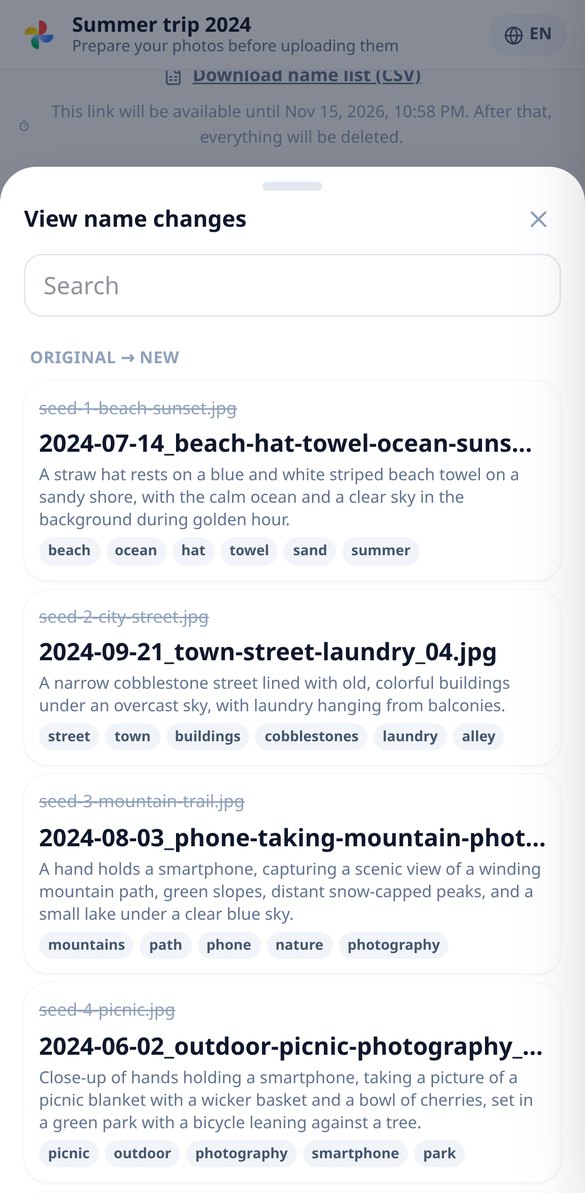
Tekoäly katsoo jokaisen kuvan pikkukuvaa ja ehdottaa lyhyttä nimeä, kuvailevaa lausetta ja tunnisteita kielelläsi: IMG_20240815_WA0023.jpg muuttuu muotoon 2024-08-15_ranta-auringonlasku-lapset_01.jpg. Valitset mallin, voit muokata mitä tahansa nimeä käsin, ja ZIPin mukana tulee CSV, joka yhdistää vanhan nimen uuteen. Jos tekoäly epäonnistuu tai kiintiö loppuu, nimi tulee EXIF-päivämäärästä ja erä jatkuu.
Kolme vaihetta ja lataat korjatun erän
Lataa kuvasi
Se aukeaa selaimessa, ilman asennusta ja rekisteröitymistä. Valitse kuvat galleriastasi tai vedä ne: mukaan kelpaavat JPEG, PNG ja iPhonen HEIC, jotka muunnetaan itsestään näkymään kaikkialla.
Valitse, mitä niille tehdään
Työkalut tulevat järkevät asetukset valmiina: keventäminen ja sijainnin poisto. Halutessasi lisäät rajauksia someen tai tulostukseen senttimetreinä, tekoälynimet tai PDF-albumin. Ennen käsittelyä näet yhteenvedon siitä, mitä tapahtuu.
Lataa ja vie Google Photosiin
Käsittelyn aikana näet kunkin kuvan tilan. Valmistuttua lataat ZIPin säästöraportin kanssa — ja nimien CSV:n, jos nimesit uudelleen — ja PDF erikseen; puhelimella voit jakaa sen suoraan. Ja kerromme kolmessa vaiheessa, miten lataat ne uudelleen ilman että Google monistaa kirjastoasi.
Usein kysytyt kysymykset
Kuvasi kevyempinä ja ilman sijaintiasi
Kokeile ilman tiliä 10 kuvan erällä. Rekisteröityminen laajentaa erää ja tekoälynimeämistä ja tallentaa asetuksesi seuraavaa kertaa varten.