Katso LinkedIn-kansikuvasi mobiilissa ja työpöydällä ennen sen luomista
Sama kansikuva piirrettynä molemmissa rajauksissa, samassa mittakaavassa, profiilikuvasi ympyrä todellisessa sijainnissaan.
LinkedIn ei rajaa kansikuvaasi samoin mobiilissa kuin tietokoneella, eikä profiilikuvasi peitä samaa kulmaa kummassakin paikassa.
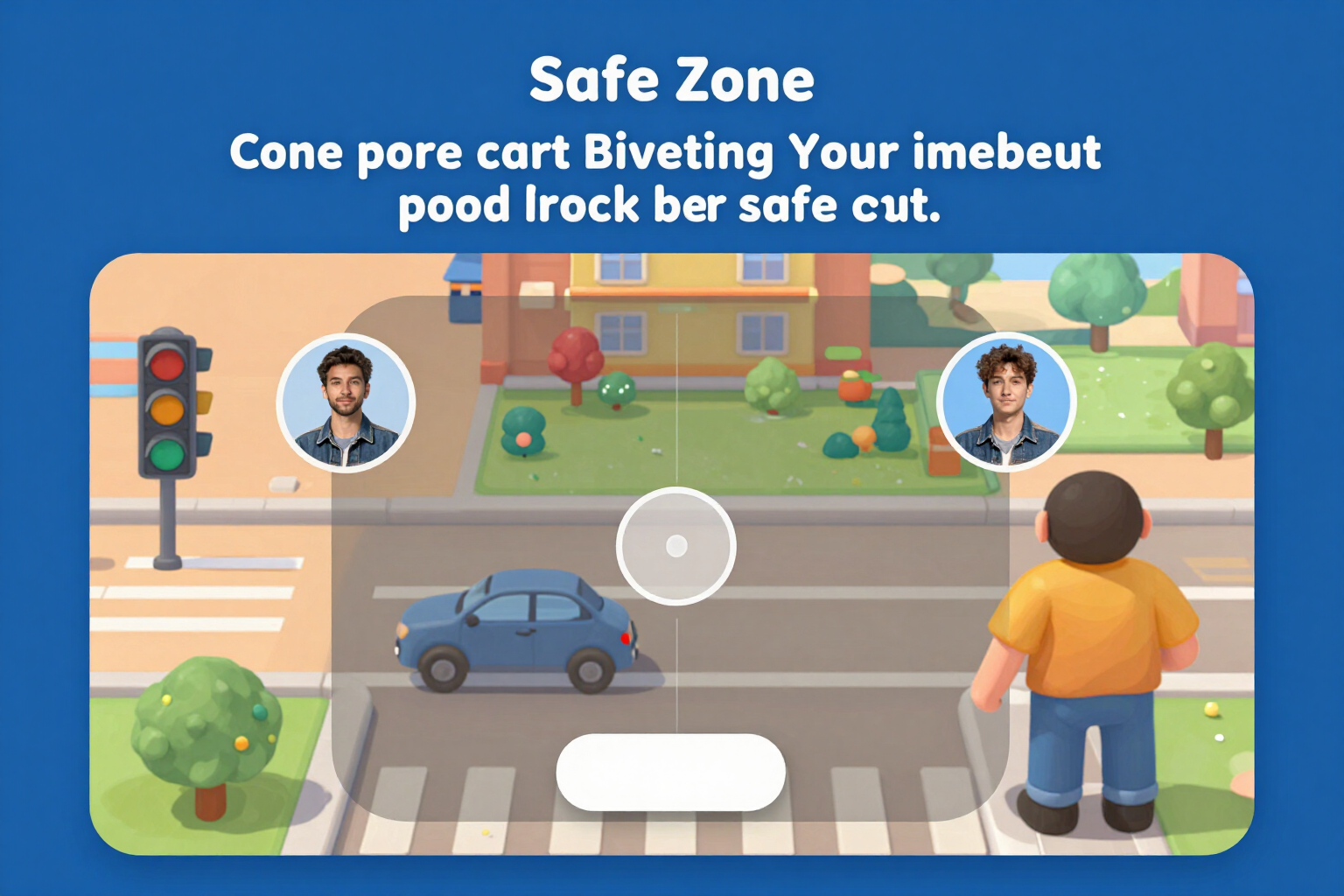
Sovellus piirtää saman kansikuvan kahdesti, vierekkäin ja samassa mittakaavassa: mobiilirajauksen ja työpöytärajauksen. Profiilikansikuvassa (1584×396 px) mobiili syö 130 pikseliä kummaltakin sivulta ja 34 alhaalta; työpöytä ei rajaa mitään. Se, mikä tietokoneella luetaan kokonaan, voi mobiilissa jäädä kehyksen ulkopuolelle.
Jokaisen simulaation päälle piirretään profiilikuvasi ympyrä kunkin breakpointin todellisella halkaisijalla ja sijainnilla: 232 px:n halkaisija mobiilissa ja 220 px työpöydällä, ja keskitettynä eri pisteisiin. Jos lataat kuvasi, näet sen ympyrän sisällä peittämässä sen, minkä se todella peittää. Tämä kuva elää vain simulaatiossa: sitä ei koskaan koosteta lataamaasi PNG:hen.
Kun ohjaimet on otettu käyttöön, näkyvät turva-alueen katkoviivakehys (1010×258 px profiilikansikuvassa) ja tummennetut kaistat, jotka rajaus syö kussakin paikassa. Näin näet yhdellä silmäyksellä, menevätkö nimi, lupaus tai todiste yli.
Kahden simulaation alla, aina samassa paikassa, on kolmen tilan liikennevalo: vihreä «Näkyy mobiilissa ja työpöydällä», keltainen «Luetaan pienenä» sekä liikamerkkien määrä, jotta nimi luetaan hyvin mobiilissa, ja punainen «Teksti vaarassa», kun turva-alue menee rajauksen ulkopuolelle tai kuvasi peittää sen jossakin breakpointissa. Punaisena näkyy lisäksi painike «Keskitä turva-alueelle», joka sijoittaa tekstin uudelleen yhdellä kertaa.
Kokeile tätä suoraan täällä: Mobiili- ja työpöytäsimulaattori
Käytä ilmaiseksi ilman tiliä. Jos haluat tallentaa tuloksen, voit rekisteröityä myöhemmin.
Tallenna / RekisteröidyEdut: Mobiili- ja työpöytäsimulaattori
Molemmat rajaukset yhtä aikaa
mobiili ja työpöytä piirretään vierekkäin ja samassa mittakaavassa, joten vertailu on suora eikä muistinvarainen.
Kuvan ympyrä siellä, missä se oikeasti on
232 px mobiilissa ja 220 px työpöydällä, sen todellisessa keskipisteessä. Se ei ole koriste: se on vihje siitä, mikä kulma peittyy missäkin.
Oma kuvasi ympyrän sisällä
lataat sen ja näet sen päällekkäin. Se normalisoidaan 600×600 JPEGiksi, EXIF-suunta korjataan ja metatiedot poistetaan; eikä se koskaan päädy ladattuun kuvaan.
Kolmen tilan liikennevalo, aina samassa paikassa
vihreä, keltainen liikamerkkien määrällä tai punainen, kun rajaus tai kuva syö turva-alueen.
Yksi painike korjaamiseen
punaisena näkyy «Keskitä turva-alueelle», ja teksti sijoittuu uudelleen ilman, että tasausta tarvitsee säätää käsin.
Ennen luontia ja kuluttamatta mitään
simulaatio, nimen mittaus ja liikennevalo lasketaan selaimessasi. Voit kokeilla nimeä, lupausta ja tasausta niin monta kertaa kuin haluat.
Kolme kappaletta kahdella rajauksella
profiilikansikuva 1584×396, yrityssivun kansikuva 1128×191 (ympyrät 128 ja 120 px) ja esittelykuva 1200×627, jossa ei ole päälle asetettua kuvaa.
Vahvistamaton, ja sanomme sen
jokainen rajaus on merkitty «Vahvistamaton rajaus» ja lataus varoittaa, että lopullinen versio on se, jonka palvelin koostaa ja mittaa. Ne ovat omia ja versioituja mittoja, eivät virallisia tietoja.
Tarkista rajaus ennen kuin lataat kansikuvan uudelleen
Tule sisään rekisteröitymättä, kirjoita nimesi ja katso, miltä se näyttää molemmissa paikoissa. Simulointi ei kuluta mitään.
Tekoälyä käyttävissä toiminnoissa vastaukset ovat tekoälyn tuottamia eivätkä korvaa ammattilaisen neuvoja.